Ajustes del sistema
Accede al portal en modo Administrador
- Ingresa al portal de SYSNET Transfer con tus credenciales.
- Dirígete al menú principal y selecciona la opción Ajustes.
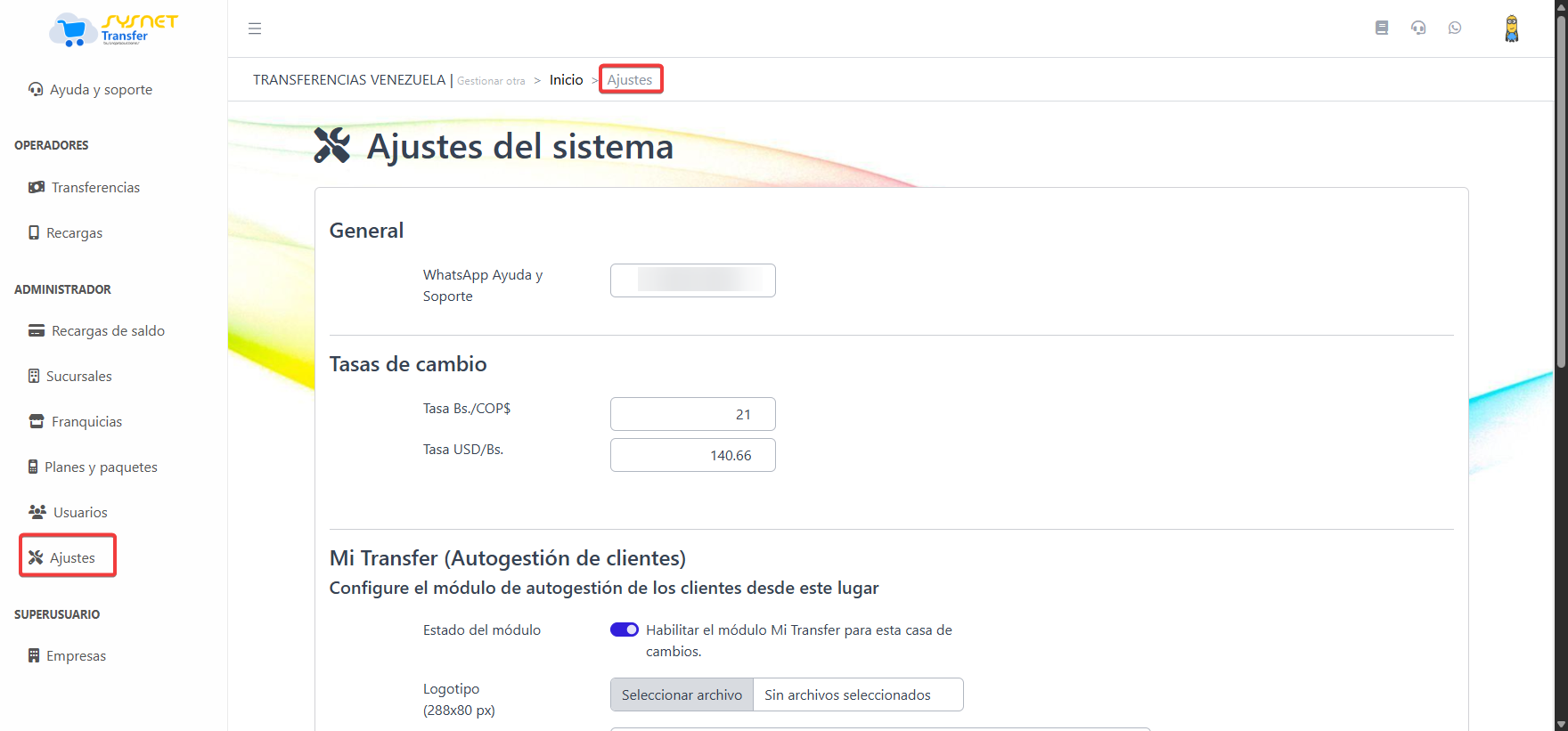
La sección de ajustes está organizada en bloques temáticos.
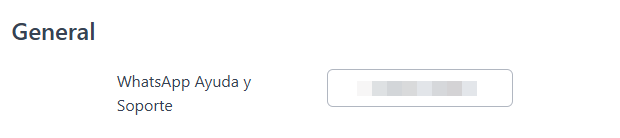
Dentro de General, se puede registrar y/o modificar el número de teléfono de WhatsApp donde se gestionará el soporte a los usuarios.
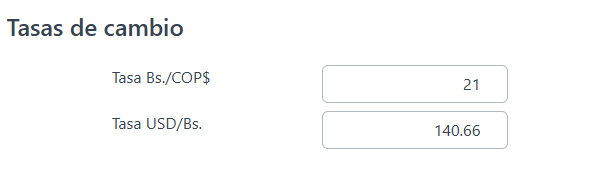
Tasas de cambio: Agregue el valor de la tasa de cambio correspondiente, esta se visualizará al inicio de la plataforma.
Portal de Autogestión "Mi Transfer" (Próximamente)
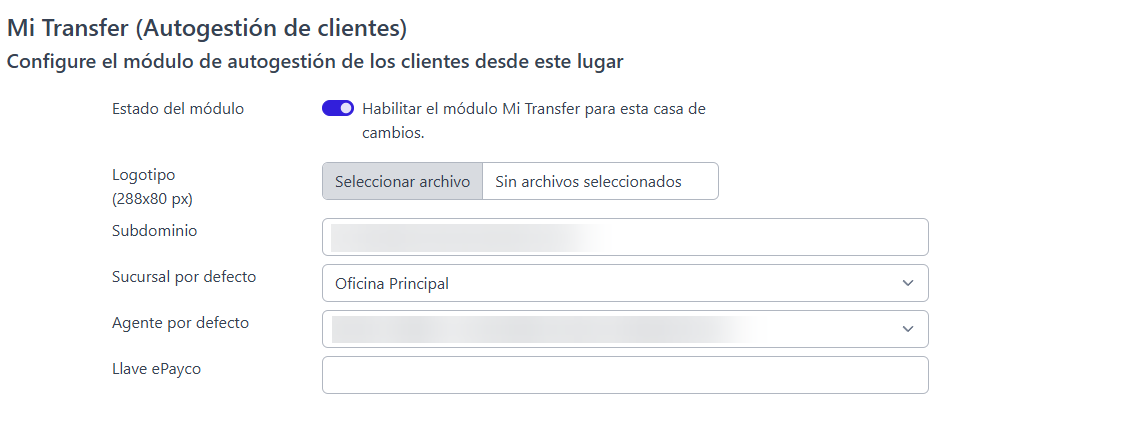
Activar el módulo
- Activa el interruptor Estado del módulo para habilitar la autogestión de clientes.
Logotipo personalizado
- Haz clic en el área de carga de imagen.
- Sube tu logo con dimensiones 288x80 px para asegurar una visualización óptima.
- Verifica que el logo se vea correctamente en la vista previa.
Subdominio web
- En el campo Subdominio, escribe el subdominio que deseas usar para el acceso de clientes (ejemplo: clientes.tuempresa.com).
- Asegúrate de que el subdominio esté correctamente vinculado a tu dominio principal.
Sucursal por defecto
- Usa el menú desplegable para elegir la sucursal que se asignará automáticamente a los clientes que ingresen por este portal.
- Ejemplo: Oficina Principal si es tu sede central.
Agente por defecto
- Introduce el nombre del agente que gestionará las solicitudes entrantes por defecto en el canal de Autogestión.
Llave ePayco
- Copia y pega tu llave pública de ePayco en el campo correspondiente.
- Esta llave permite integrar pagos en línea dentro del portal de autogestión.
Recomendaciones adicionales
- Verifica cada campo antes de guardar, para evitar errores de configuración.
- Prueba el portal como cliente una vez configurado para asegurarte de que todo funcione correctamente.
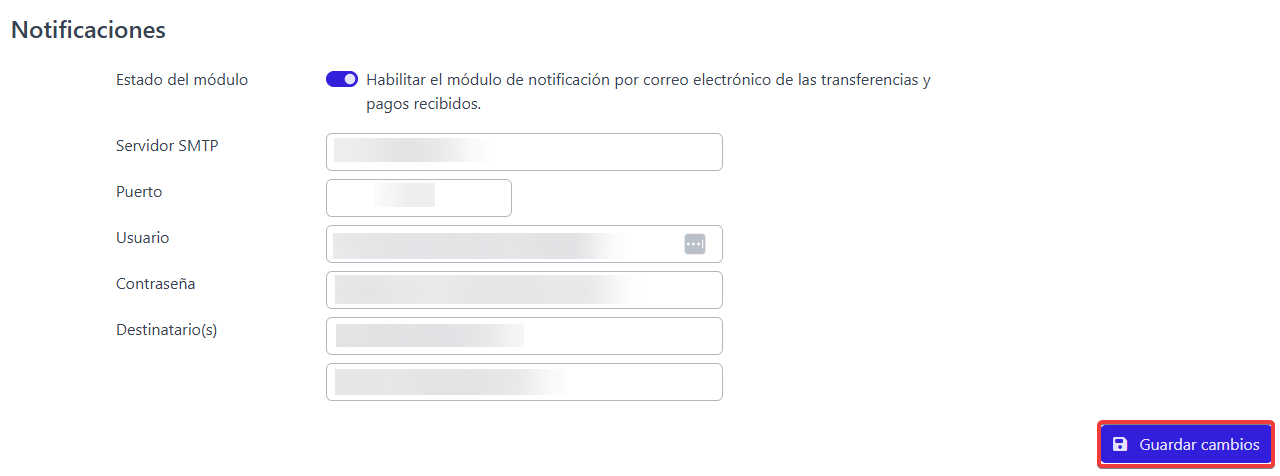
Configuración de notificaciones
- Activar el módulo: Activa el interruptor que dice: Habilitar el módulo de notificación por correo electrónico de las transferencias y pagos recibidos.
- Configurar el servidor SMTP: En el campo Servidor SMTP, ingresa la dirección del servidor de correo saliente (ejemplo: smtp.tuempresa.com).
- En Puerto, escribe el número de puerto correspondiente (comúnmente 587 o 465).
- Autenticación: En Usuario, coloca el correo electrónico que se usará para enviar las notificaciones. En Contraseña, ingresa la clave de acceso del correo.
- Definir destinatarios: En el campo Destinatario(s), escribe hasta dos correos electrónicos que recibirán las notificaciones.
Finalmente. haz clic en el botón de Guardar cambios para aplicar la configuración.
Recomendaciones técnicas
- Verifica que el servidor SMTP esté activo y que las credenciales sean correctas.
- Si usas servicios como Gmail, asegúrate de habilitar el acceso a aplicaciones menos seguras o generar una contraseña específica.
- Realiza una prueba de envío para confirmar que los correos llegan correctamente.